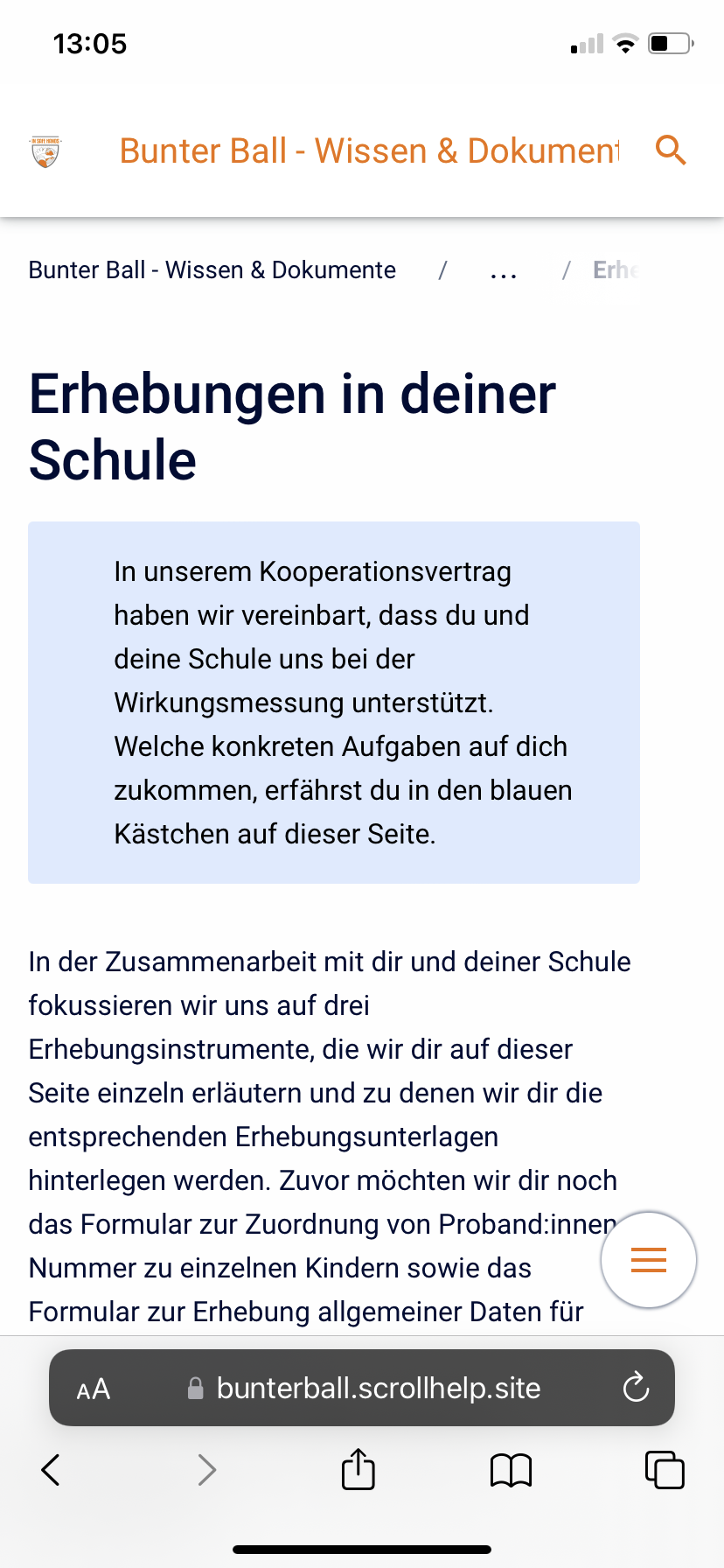
Menüpunkt „Wissen & Dokumente"
Der Menüpunkt „Wissen & Dokumente” führt dich in das sog. Helpcenter - eine Mischung aus Wikipedia und Google. Hier findest du alle Materialien und Hintergrundinfos, um BUNTER BALL noch besser zu verstehen und erfolgreich umzusetzen. Wie genau das Helpcenter funktioniert, erläutern wir dir im Verlauf dieser Seite.
Navigation (Desktop - Version)
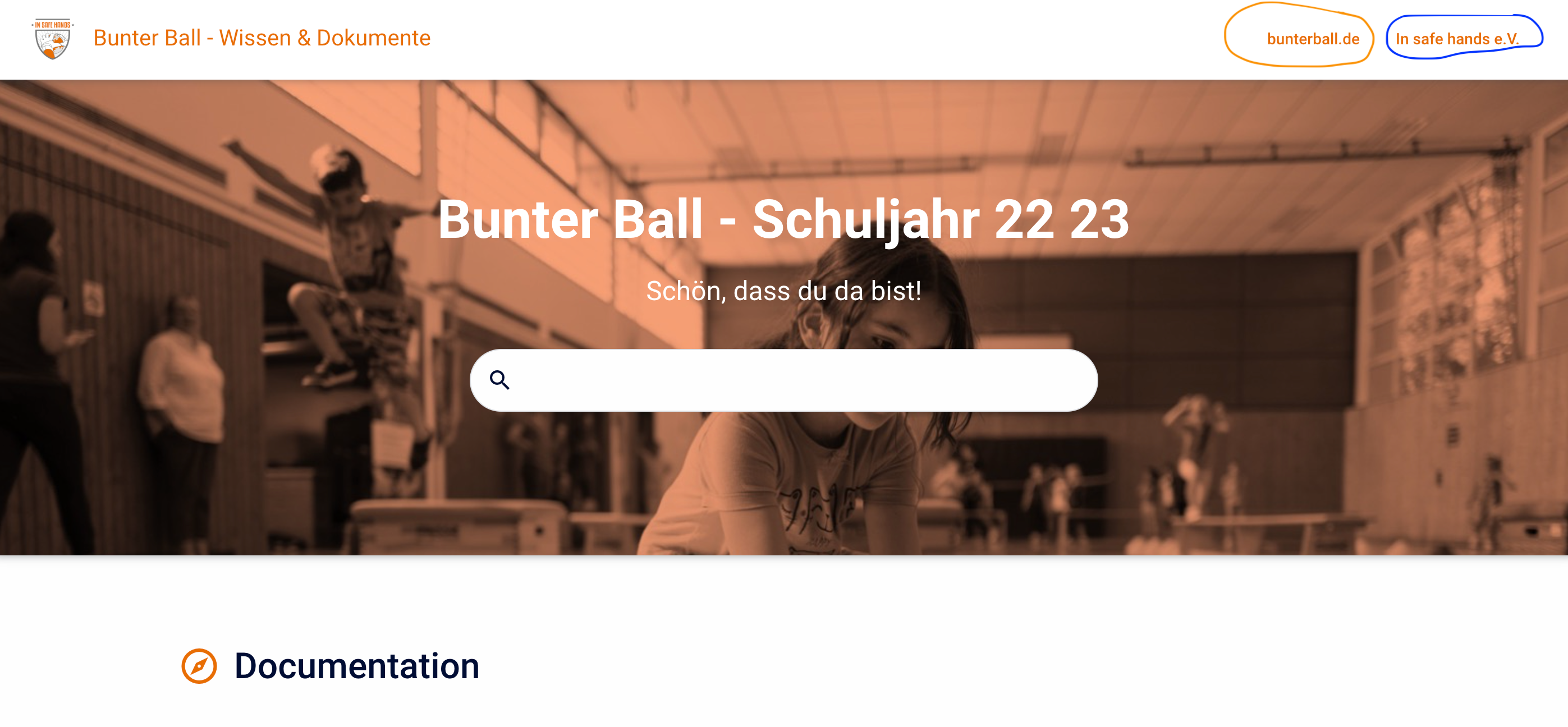
Wir beginnen mit einem Hinweis zur Navigation im Header des Helpcenters. In dieser Navigation findest du zukünftig drei Absprungpunkte:
zurück zur Ursprungsseite www.bunterball.de (orange eingekreist)
zur Homepage von In safe hands e.V. (blau eingekreist)
Über das Anklicken des „In safe hands”-Logos auf der linken Seite der Header-Navigation gelangst du immer zurück zur Startseite unseres Helpcenters.
Navigation (Mobile - Version)
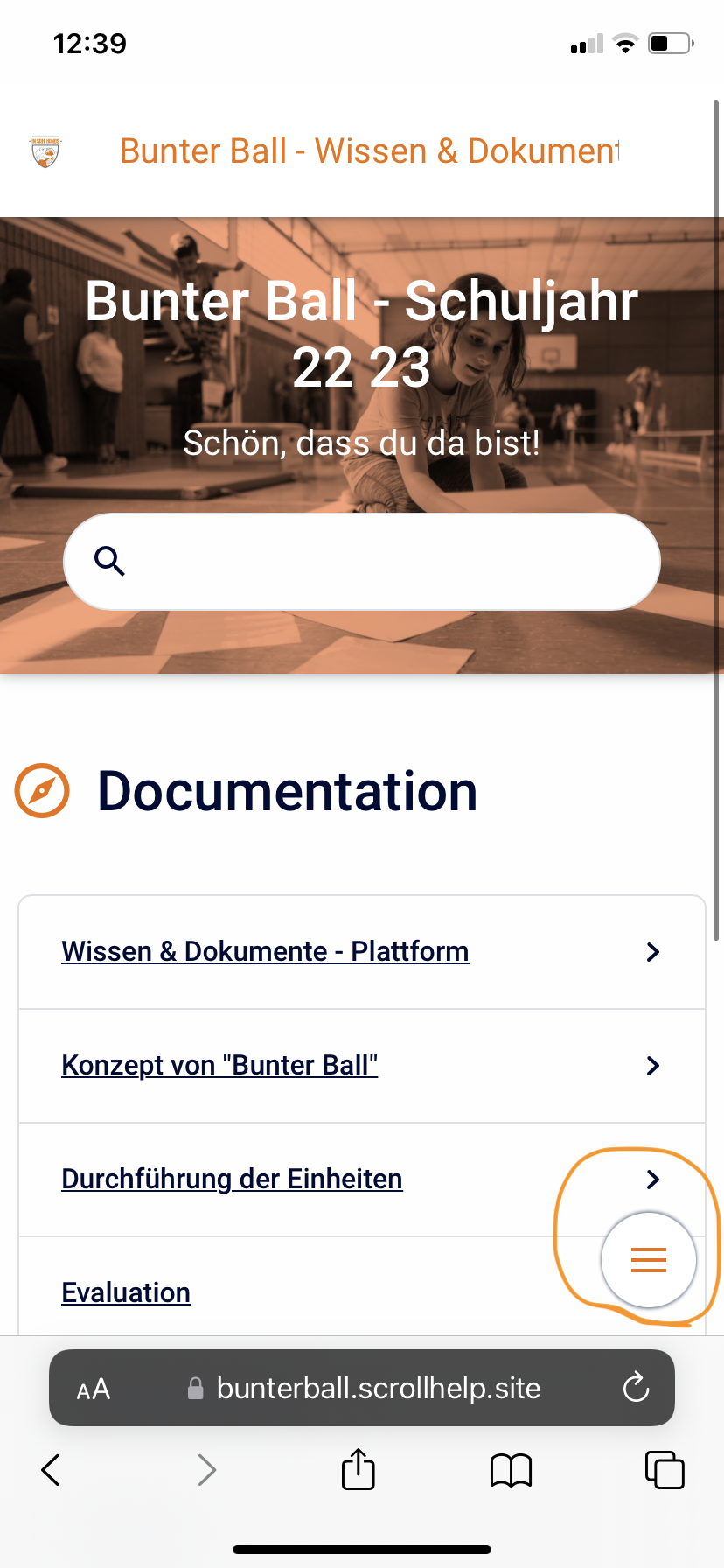
Die mobile Version des Helpcenters, also die Version, die dir auf dem Handy oder Tablet angezeigt wird, hat einen abweichenden Aufbau. Um auf die Absprungpunkte, die in der Desktop-Version im Header liegen, zugreifen zu können, nutzt du das Symbol des „Burger”-Menüs unten links (orange eingekreist).
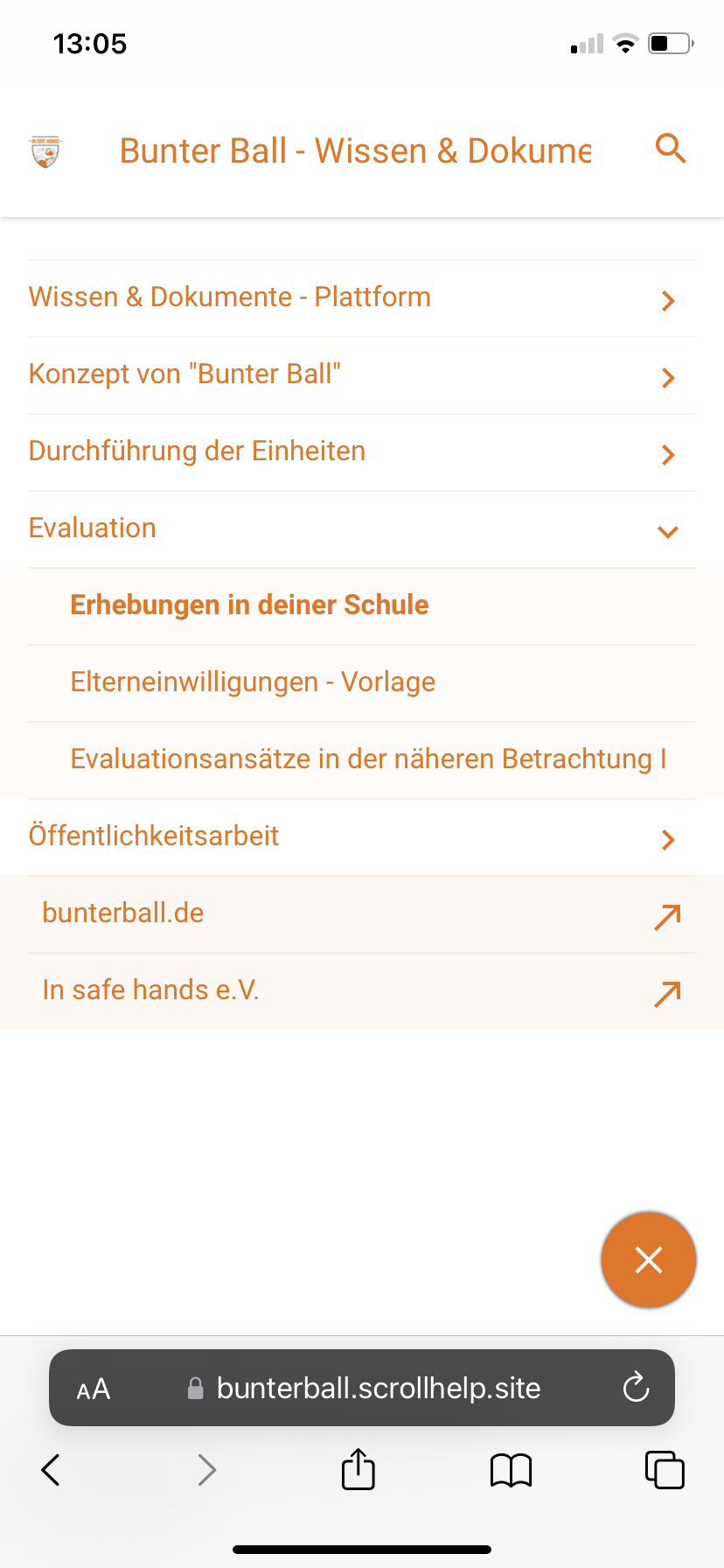
Im „Burger”-Menü findest du am unteren Ende der Auflistung Links (signalisiert mit den diagonal aufsteigenden Pfeilen)
zurück zur Ursprungsseite http://www.bunterball.de (orange eingekreist)
zur Homepage von In safe hands e.V. (blau eingekreist)
Über das Anklicken des „In safe hands”-Logo auf der linken Seite der Header-Navigation gelangst du immer zurück zur Startseite unseres Helpcenters.
Helpcenter-Suchfunktion
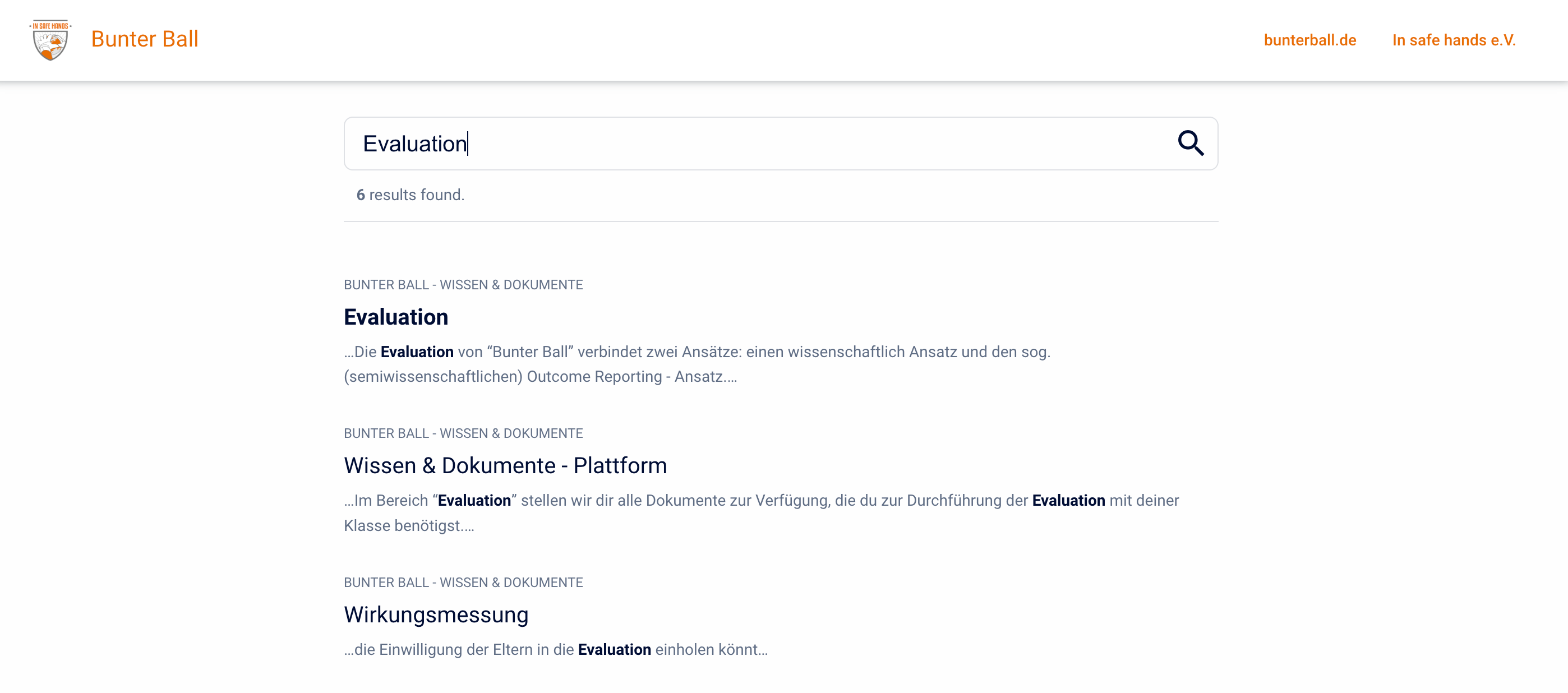
Diese Funktion nutzen wir im Internet mehrmals am Tag, auf Google, Ecosia oder anderen Suchmaschinen. Unterhalb der Begrüßung („Bunter Ball - Schuljahr 23 24 - Schön, dass du da bist!”) kannst du im Suchfeld Begriffe eingeben und mit „Enter” die Suche starten. Du erhältst dann eine Liste mit allen Suchergebnissen und kannst dann das für dich passende Ergebnis auswählen.
Helpcenter-Ordnerstruktur
Dein alternativer Weg, Infos und Materialien im Helpcenter zu finden, ist das Durchklicken durch die Ordnerstruktur. Auf dem unteren Teil der Startseite findest du unter dem Begriff „Documentation” die fünf Kapitel, in die das Helpcenter unterteilt ist. Jedes Kapitel hat zudem verschiedene Unterkapitel, die du über einen Klick auf den kleinen Pfeil sichtbar machen kannst.
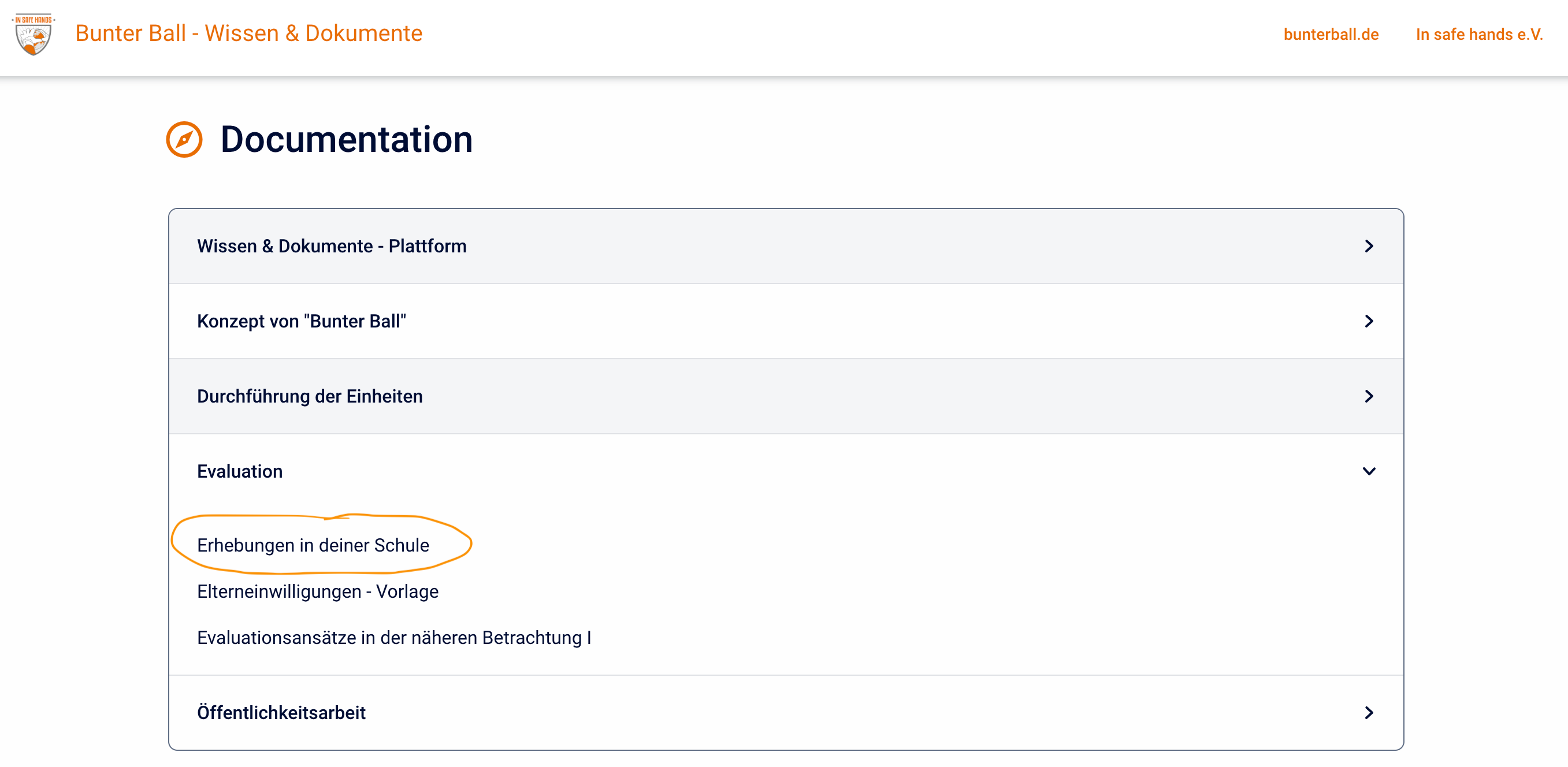
Aus dieser zentralen Ordnerstruktur kannst du in die Kapitelseite oder direkt in die Unterkapitelseiten springen. Es reicht dafür ein Klick auf das entsprechende Kapitel/Unterkapitel.
Aufbau der Kapitel-/Unterkapitelseite (Desktop - Version)
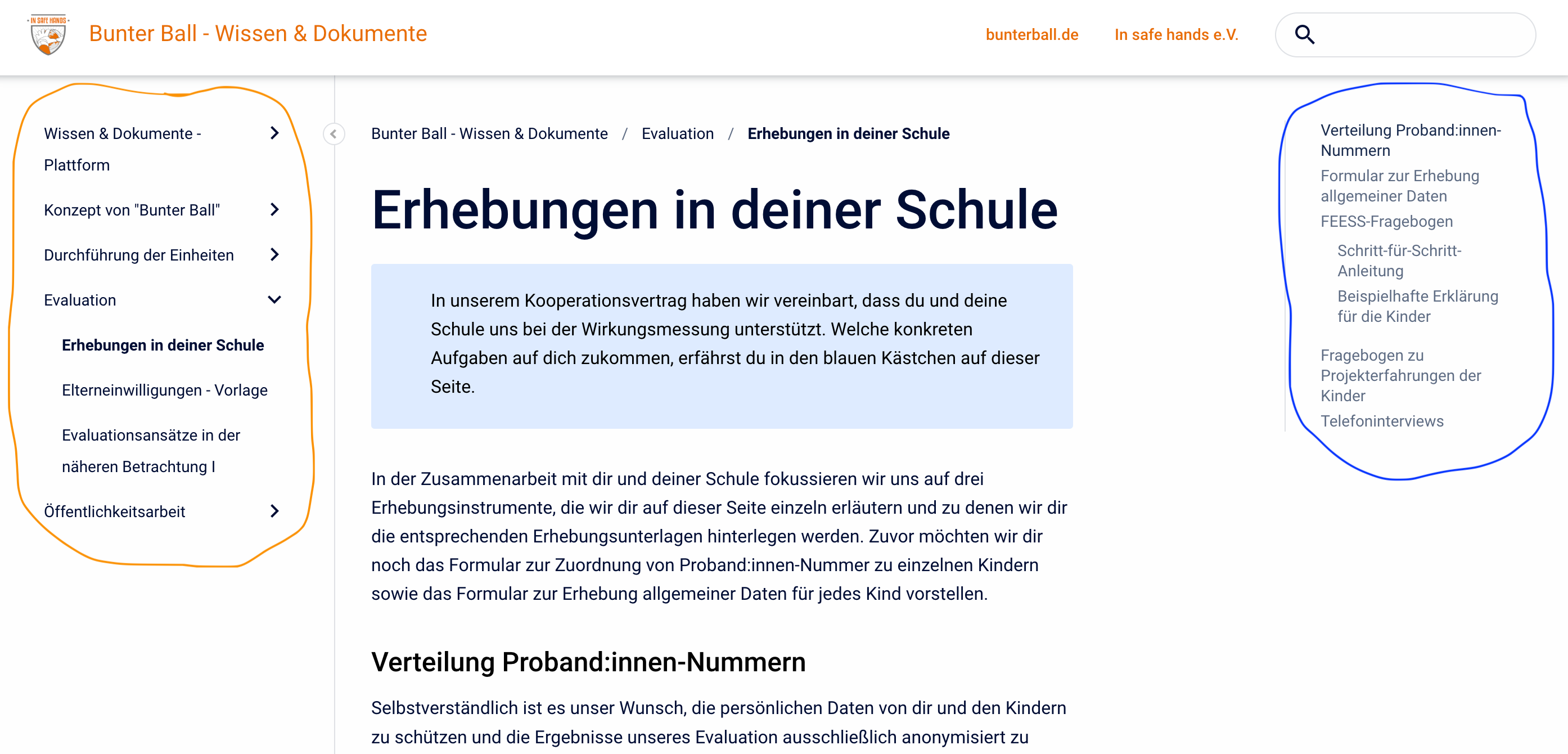
Die Kapitel- und Unterkapitelseiten sind in drei Bereiche unterteilt.
Auf der linken Seite - hier orange umkreist - findest du die übergeordnete Ordnerstruktur, wie du sie auch von der Startseite des Helpcenters kennst. Mit Hilfe dieser Ordnerstruktur kannst du direkt in andere Kapitel- oder Unterkapitelseiten springen.
Auf der rechten Seite - hier blau umkreist - erhältst du einen Überblick über die Struktur der aktuell angezeigten Kapitel- bzw. Unterkapitelseite. Dir werden alle Gliederungsabschnitt der Seite angezeigt. Durch Anklicken kannst du diese auswählen und gelangst dann direkt zum gewünschten Abschnitt auf der Seite.
In der Mitte der Seite siehst du die eigentlichen Inhalte - Texte, Bilder, Videos. Texte, die wir in farblich hervorgehobenen Boxen platziert haben, geben dir besonders wichtige Hinweise oder fassen Informationen kompakt zusammen.
Aufbau der Kapitel-/Unterkapitelseite (Mobile - Version)
Auch hinsichtlich des Aufbaus der Kapitel-/Unterkapitelseiten weicht die Mobile-Version erheblich von der Desktop-Version ab. Die Seite hat in der Mobile-Version lediglich eine sichtbare Spalte, in der die Inhalte aufgeführt sind.
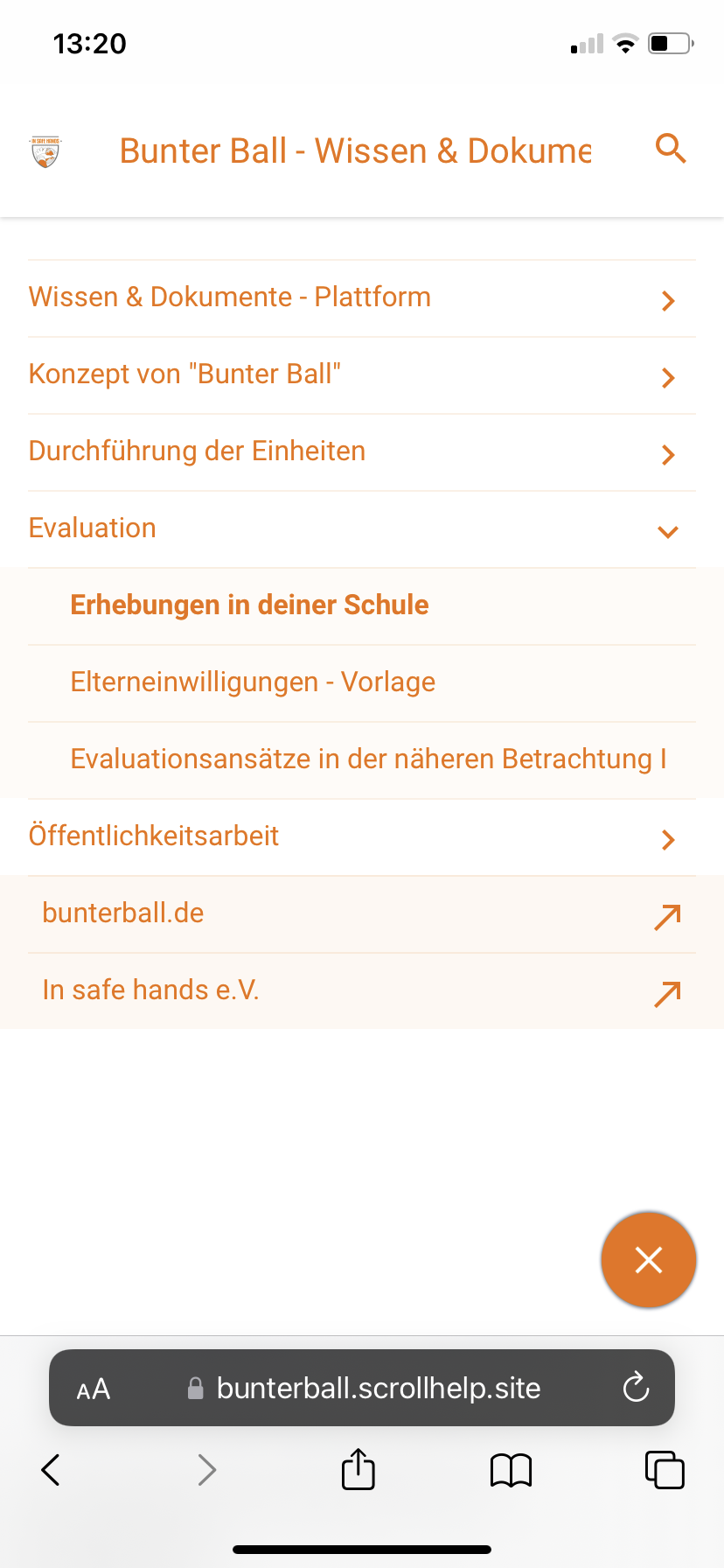
Eine Gliederung der aufgerufenen Kapitel-/Unterkapitelseite gibt es in dieser Version nicht. Auf die übergeordnete Ordnerstruktur kannst du über das Symbol des „Burger”-Menüs unten links zugreifen und von dort wiederum in andere Kapitel- oder Unterkapitelseiten wechseln. Die Seite, auf der du dich aktuell befindest, wird dir in der Navigation fettgedruckt angezeigt.